
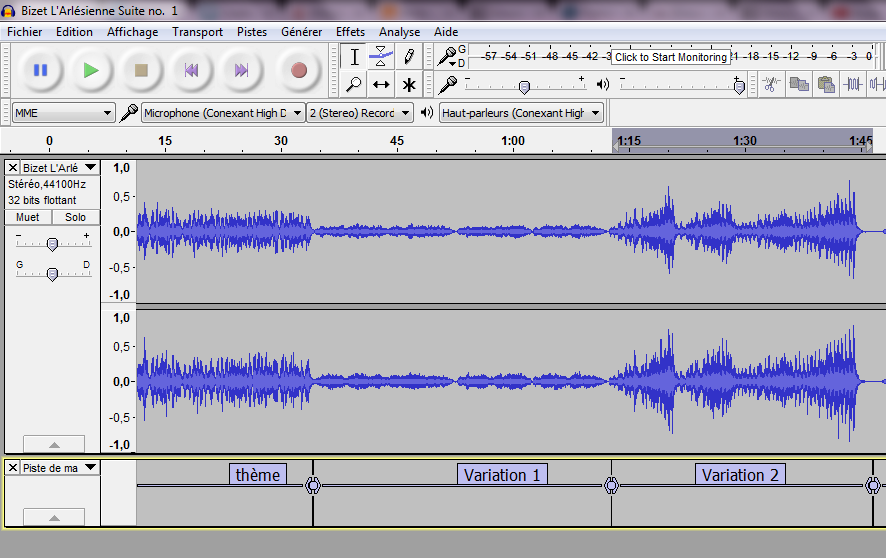
Le système de marqueurs dans Audacity offre une façon pratique de gérer l’écoute de plusieurs extraits d’un même morceau. Grâce à un vidéoprojecteur, cette méthode permet également à l’élève de visualiser le son et de se repérer dans l’écoute.
Tutoriel video pour insérer des marqueurs dans Audacity :
Fonctionnement
Ouvrir Audacity et charger le fichier son.
Il est possible de sélectionner dans le menu à gauche de la piste l’affichage « spectrogram » à la place de « Forme d’onde ». Dans les « Préférences->Pistes->Spectrogrammes », nous recommandons une fréquence maximum de 2000 Hz, une taille de fenêtre de 4096 et de sélectionner « Afficher le spectre en échelle de gris ».
Pour chaque partie que l’on veut faire écouter, sélectionner-le puis choisir Menu : « Pistes -> Placer un marqueur sur la sélection » (ou ctrl-B / cmd-B sous OS X)
Pour diffuser un extrait on clique sur le texte du marqueur, ce qui permet d’afficher la sélection, puis sur « lecture ».
Pour passer à l’extrait suivant on peut utiliser la touche « tab », suivi de la touche « entrer » ou « échappe » pour sortir de la sélection du texte puis la barre d’espace pour lancer la lecture.
Créer et ajouter des marqueurs.
Voici un document tutoriel au sujet des marqueurs conçu par Anne-Gaëlle Verrière