
Présentation d’Ovrdub
Ovrdub est une application web simple qui permet aux élèves de s’enregistrer avec une piste d’accompagnement, ou « playback », en classe ou chez eux. Elle peut servir à préparer un chœur virtuel comme à évaluer le travail de chaque élève.
Le professeur...
- crée un guide-chant et le met en ligne ;
- le prépare avec Ovrdub ;
- partage le lien avec ses élèves ou intègre Ovrdub dans une page.
L’élève...
- ouvre Ovrdub sur son ordinateur, sa tablette ou son smartphone ;
- écoute le guide-chant et s’entraîne ;
- s’enregistre, sauvegarde son enregistrement et le remet au professeur.
Le professeur peut ensuite...
- évaluer les productions et faire des retours individualisés ;
- réaliser un montage des enregistrements pour créer un chœur virtuel.
L’origine du nom Ovrdub
Le nom Ovrdub vient de la technique de l’’’overdubbing’’, ou re-recording. « Elle consiste à enregistrer des sons rajoutés à d’autres sons déjà enregistrés afin de les mélanger au moment du mixage. »
Les atouts d’Ovrdub
- Un seul appareil : le lancement de l’enregistrement déclenche aussi le playback.
- Aucun logiciel spécialisé à installer : on utilise le navigateur d’un ordinateur, d’une tablette ou d’un smartphone.
- Un montage facilité : les enregistrements partent du même repère, celui du playback. Vérifiez leur synchronisation au montage, car un léger décalage peut dépendre de l’appareil.
Comment se servir d’Ovrdub
Voici une nouvelle vidéo présentant les nouveautés d’Ovrdub. Elle montre notamment comment s’en servir en utilisant uniquement des outils de l’Éducation nationale : Nuage pour intégrer vos sons, et Éléa pour le travail des élèves, dont le rendu du devoir.
L’application est disponible à l’adresse ovrdub.forge.apps.education.fr. D’autres adresses existent : preid.org/ovrdub et preidorg.github.io/overdub.
Préparer l’activité (professeur)
- Déposez votre guide-chant au format MP3 dans Nuage.
- Créez un lien de partage public en lecture seule, puis copiez-le.
- Collez ce lien dans l’assistant de configuration d’Ovrdub.
- Saisissez un titre explicite. Il sera repris dans le nom des enregistrements. C’est important avec un lien Nuage, car le titre par défaut serait « download ».
- Cliquez sur le lien Ovrdub généré et vérifiez que le guide-chant fonctionne.
- Partagez ce lien avec vos élèves ou intégrez Ovrdub dans une page.
D’autres hébergements sont possibles, comme Padlet, JukeHost ou un serveur web personnel. Avec un lien de partage Nuage, Ovrdub crée automatiquement le lien direct vers le fichier audio. Avec les autres hébergements, fournissez un lien direct.
Intégrer Ovrdub dans Éléa ou un ENT
- Dans l’assistant d’Ovrdub, cliquez sur « Copier le code ».
- Dans l’éditeur de votre page, passez en mode code source
</>. - Collez le code, puis enregistrez.
- Testez la lecture, l’enregistrement et le téléchargement.
Le fonctionnement peut dépendre des réglages de la plateforme. Si l’enregistrement ne fonctionne pas dans la page, partagez le lien Ovrdub pour l’ouvrir dans un nouvel onglet.
S’enregistrer (élève)
- Mettez un casque ou des écouteurs, pour que l’accompagnement ne s’entende pas sur l’enregistrement.
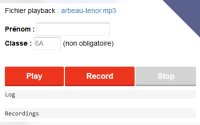
- Écoutez le guide-chant avec le bouton « Play » et entraînez-vous autant que nécessaire.
- Saisissez votre prénom et, si vous le souhaitez, votre classe.
- Cliquez sur « Record » et autorisez l’accès au micro.
- À la fin, cliquez si nécessaire sur « Stop », puis attendez la conversion en MP3.
- Écoutez votre enregistrement. Vous pouvez recommencer et garder le meilleur essai.
- Téléchargez-le avant de fermer la page, puis remettez-le à votre professeur, par exemple dans un devoir Éléa ou par l’ENT.
Le nom du fichier reprend le titre du playback, la date et l’heure, ainsi que la classe et le prénom s’ils ont été saisis. Le bouton « Lisez-moi » donne des explications dans l’application.
Vous pouvez aussi consulter le premier tutoriel vidéo sur YouTube.

Il ne reste plus qu’à réaliser le montage de votre chœur virtuel ou à évaluer vos élèves !
Données personnelles et RGPD
L’enregistrement et sa conversion se font dans le navigateur, sur l’appareil de l’élève. Ovrdub n’envoie pas la voix de l’élève à un serveur. Le lien de téléchargement, créé sur l’appareil, permet de sauvegarder le fichier.
Lorsque l’élève remet ce fichier à son professeur, celui-ci est transmis par le service choisi. La voix, le prénom et la classe sont à traiter comme des données personnelles : privilégiez Éléa ou l’ENT.
Le code d’Ovrdub est libre. Il est disponible sur la forge des communs numériques éducatifs et sur GitHub.