

Principe
Cette application interactive gratuite d’édition de QCM en ligne, permet d’évaluer en temps réel les connaissances des élèves et leur apporter un feedback immédiat.
Les questions sont projetées sous forme de diapositive au tableau. Vous contrôlez l’affichage de chaque diapositive avec l’application initialement installée sur votre téléphone (ou tablette).
Chaque élève répond individuellement à l’aide de sa carte Plickers, préalablement imprimée et distribuée par vos soins, que vous scannez à l’aide de l’application. En effet, chaque carte est nominative et reliée à la fois au site Plickers et à l’application sur votre téléphone qui vous permet de scanner les réponses et de collecter les données des élèves.
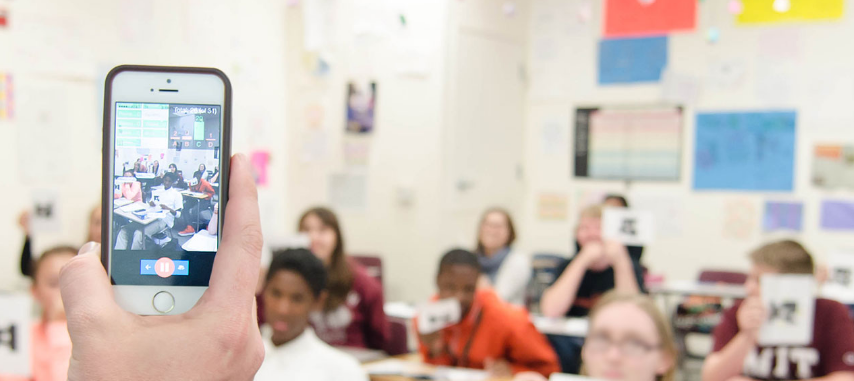
Grâce aux cartes Plickers, il devient facile et rapide de visualiser les réussites et les points de vigilance.
Intérêt
Participation en classe
Si vous posez oralement une question en classe, il est fréquent que très peu d’élèves veuillent y répondre. Lorsqu’on utilise Plickers, tous les élèves vont participer.
Lorsque l’élève répond, sa réponse personnelle n’est pas vue par le reste de la classe. Seul le professeur connaît la réponse de chaque élève sur l’écran de son téléphone ou de sa tablette.
Ce côté anonyme rassure les élèves et le cryptogramme ne permet pas à un autre élève de connaître la réponse de son voisin.
Personnaliser l’aide aux élèves
Posez une question au début du cours pour mesurer les acquis d’un cours antérieur.
Si seulement 2 ou 3 élèves se trompent sur une question, il est facile d’aller les aider directement pendant que le reste de la classe travaille sur un autre exercice.
En proposant une évaluation diagnostique ou formative sous forme de QCM, vous pourrez détecter un problème dans son ensemble, éviter un blocage dès le début d’une séquence et ainsi vous assurer de ne pas perdre certains élèves, via ce média interactif.
Mesurer l’évolution de l’acquisition des connaissances en temps réel
L’un des avantages de cette application est que l’on peut poser le nombre de questions que l’on souhaite. Ce temps d’évaluation peut être très court ou prendre plus de temps selon l’évaluation envisagée et au moment où vous la placez dans votre séquence.
Lorsque les réponses sont scannées, vous pouvez constater en temps réel qui se trompe et qui est en réussite, car à côté du prénom qui s’affiche sur votre téléphone un point de couleur rouge ou verte apparaît.
Vous pourrez très vite repérer les élèves à voir individuellement ou pour lesquels il faudra envisager un travail en remédiation…
Expliciter les réponses incorrectes immédiatement
Il est très pratique d’utiliser Plickers pour apporter un retour immédiat aux élèves en fonction de leurs besoins.
Lorsque toute la classe obtient 100 % de bonnes réponses, les confettis apparaissent à l’écran.
Mais dès lors qu’une réponse a été donnée incorrecte par un ou plusieurs élèves, il faudrait aussitôt prendre un temps d’explicitation pour remédier aux incompréhensions rencontrées, avant de passer à la question suivante du QCM.
Cette remédiation s’effectue à l’oral, par le professeur ou par les élèves, sous-forme d’un tutorat entre pairs. Les élèves en réussite peuvent ainsi faire valoir leurs connaissances et aider leurs camarades dans le besoin.
Matériel et Fonctionnement
Il faut avoir à disposition :
- un ordinateur couplé à un vidéo projecteur.
- un smartphone 4G/5G ou une tablette connectée sur internet en Wifi. (On peut aussi utiliser le partage de connexion de son téléphone ou le wifi de son établissement.).
Pour mettre en place Plickers :
- Télécharger sur un smartphone ou une tablette l’application Plickers disponible sur le Google Play et sur l’App Store
- Se créer un compte gratuitement sur le site de Plickers à l’aide d’une adresse mail et d’un simple mot de passe :
- Ensuite on télécharge un fichier pdf proposant les cartes plickers : des cryptogrammes ressemblant à des QR-Codes que l’on imprime et distribue aux élèves en début d’année.
Chaque cryptogramme est un carré unique et identifié par un petit numéro ; ce numéro permet de distinguer les cryptogrammes et de les associer à chaque élève.
Sur chaque côté de ce carré est indiqué une lettre (A, B, C, ou D) en petit.
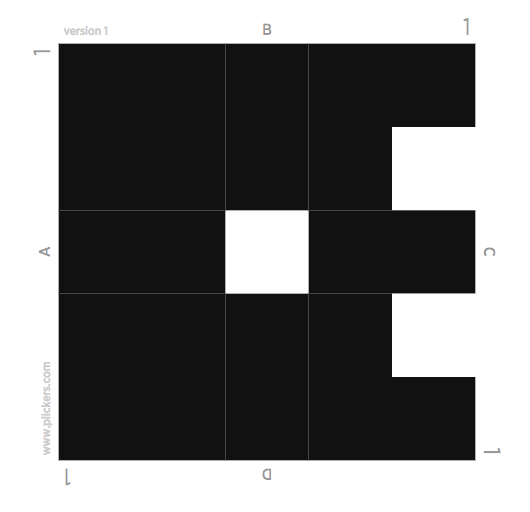
Pour répondre, l’élève devra montrer sa carte au professeur et l’orienter en veillant à mettre la lettre de sa réponse vers le haut pour qu’elle soit bien prise en compte (une carte mal positionnée conduit à une réponse erronée).
Le professeur scanne les cartes de la classe à l’aide de l’appareil photo d’une tablette ou d’un smartphone et observe les résultats en temps réel.
L’interface
Sur votre espace Plickers dans l’ordinateur, la barre d’outils propose 4 choix :
« Classes », permet de créer des classes
Il s’agit ici d’associer à chaque cryptogramme un élève de la classe.
Il faut entrer chaque classe sur le site.
On peut se contenter de saisir les prénoms des élèves ou de les rattacher à un numéro.
On peut créer autant de classes que nécessaire.
- Tutoriel pour configurer les paramètres ci-dessous :
« Library », permet de créer ses questions
On prépare les questionnaires et les attribue à chaque classe. On peut aussi les concevoir en classe avec les élèves directement.
Il suffit d’indiquer un titre pour la question et de saisir les 2 ou 4 choix de réponses selon qu’il s’agit d’un QCM à choix multiples ou d’un vrai-faux.
Chaque question peut être rangée dans une ou plusieurs classes pour les retrouver facilement. Il est aussi conseillé de créer des dossiers par niveau pour ne pas s’y perdre.
NB : au-delà de cinq questions par QCM, l’application devient payante.
- Tutoriel pour créer un questionnaire ci-dessous :
« LiveView » est l’interface de réponse qu’il est utile si possible de projeter au tableau
En effet, pour lancer le QCM on sélectionne la question sur l’application iOS ou Android dédiée, et automatiquement la question est lancée.
Dans le panneau « LiveView » apparaît la question et une grille avec une liste des prénoms des élèves.
Dès que la réponse d’un élève est prise en compte, une coche apparaît et celui-ci peut baisser sa carte. Lorsqu’on valide la réponse, on peut afficher sur l’écran un histogramme donnant la bonne réponse et les réponses de la classe données en pourcentages.
- Tutoriel pour lancer un QCM ci-dessous :
« Report », permet de retrouver ultérieurement les résultats des QCM
A la fin du questionnaire, on peut montrer les réponses individuelles de chaque élève et les statistiques des réponses de la classe.
On peut projeter au tableau le bilan qui questionnaire à condition que la classe soit respectueuse et bienveillante au regard des résultats des camarades. Il est possible de saisir les résultats obtenus dans Pronote si on souhaite en tenir compte dans leurs moyennes.
- Tutoriel pour analyser les résultats ci-dessous :
De manière générale, cette pratique développe auprès des élèves un engouement pour ces évaluations ludiques et courtes, complémentaires aux autres formes d’évaluations.
Ils peuvent se confronter à leur propre niveau en temps réel, s’auto-évaluer, revoir ou expliciter les notions abordées en classe, affûter leurs connaissances.